Formateador de USB y SD para Android
Formatea unidades USB y SD desde el teléfono
Un formateador de USB para Android que no necesita computadora ni root: conecta una memoria o un lector de tarjetas por OTG, elige el sistema de archivos y DriveForge la formatea y la verifica. Sin anuncios.
Formatear es gratis. Pro es un solo pago, nunca una suscripción.
- Sin anuncios
- Sin cuenta
- Sin rastreo
- Funciona sin conexión
- Sin root
- Español e inglés
01Cómo funciona
Tres pasos, sin computadora
Cada píxel de abajo es la interfaz de la propia app.
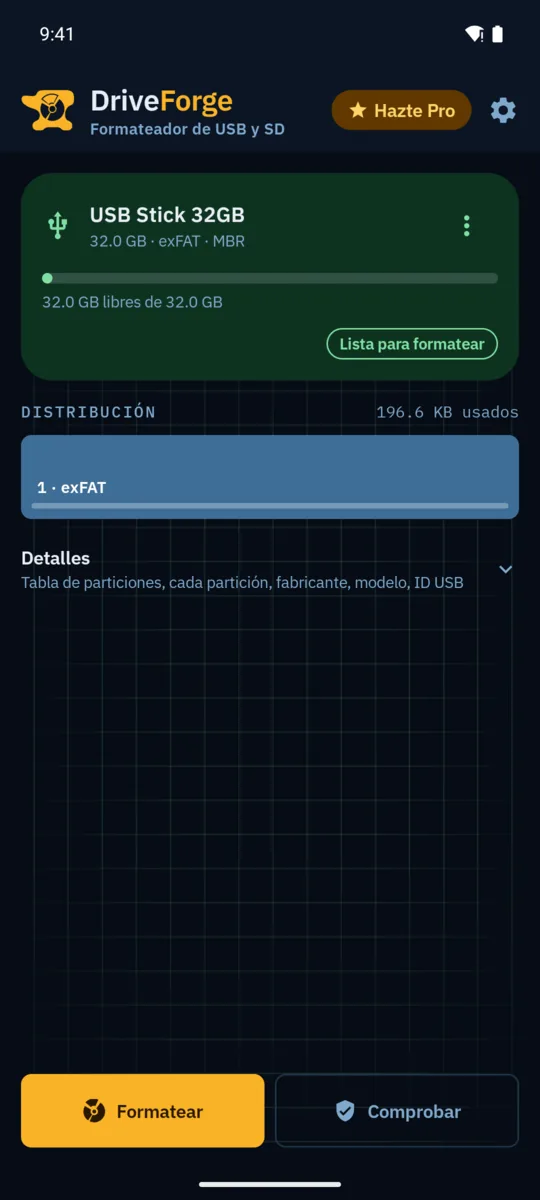
Conecta la unidad
Conecta una memoria USB o un lector de tarjetas con un adaptador OTG. La unidad aparece sola, con su nombre, su tamaño y su distribución actual.
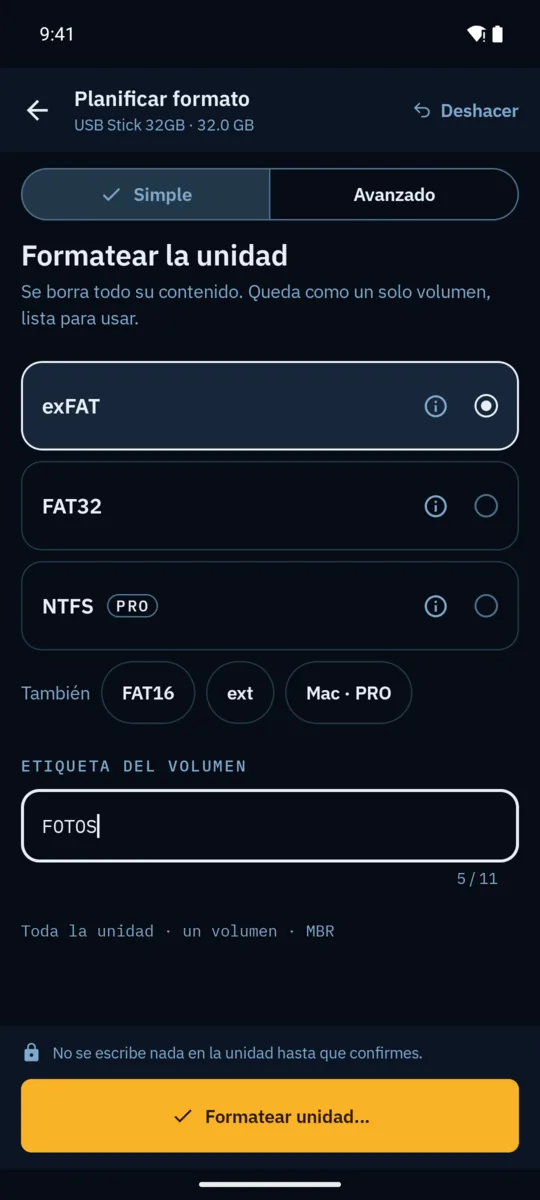
Elige el sistema de archivos
exFAT, FAT32, FAT16 o ext4, con una línea bajo cada uno que dice para qué sirve. No se escribe nada hasta que confirmas.
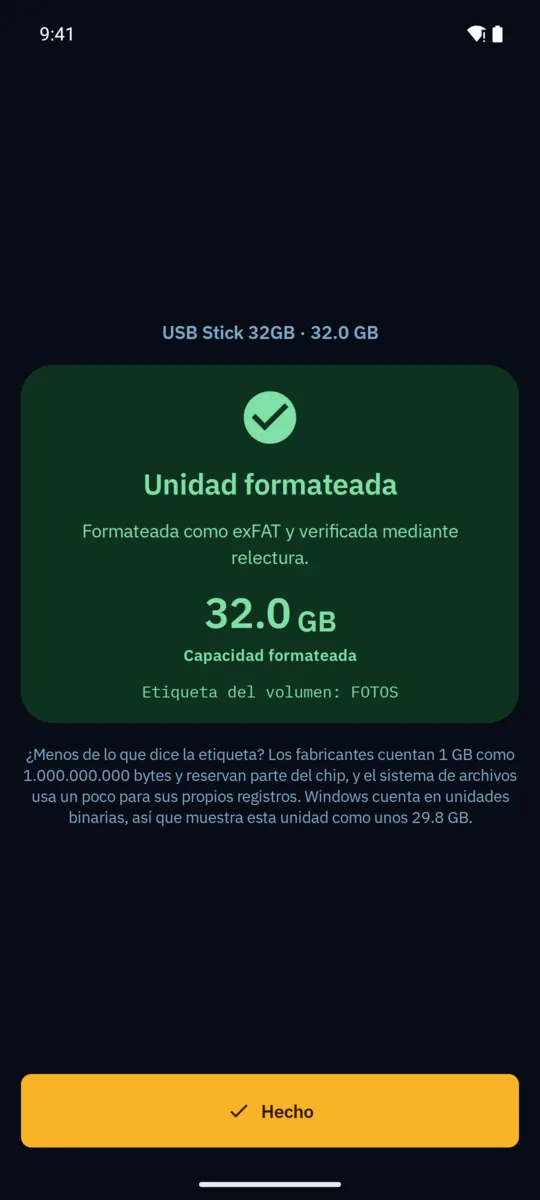
Formateada y verificada
DriveForge relee el nuevo sistema de archivos antes de darlo por terminado, y te muestra la capacidad que de verdad quedó.
02Funciones
Todos los sistemas de archivos comunes, y el correcto para cada uso
Una cámara quiere una cosa, el estéreo del auto otra, un equipo con Linux una tercera. DriveForge escribe todos, y te dice en una línea para qué sirve cada uno.
| Sistema | Sirve para | Gratis / Pro |
|---|---|---|
| exFAT | Teléfonos, cámaras, Windows y Mac. Sin límite de 4 GB por archivo. | Gratis |
| FAT32 | Funciona casi en todas partes: autos, televisores, consolas, PC antiguas. Archivos de hasta 4 GB. Gratis hasta 32 GB, Pro por encima. | Gratis |
| FAT16 | Equipos antiguos anteriores a FAT32. Volúmenes de hasta unos 2 GB. | Gratis |
| ext2 · ext3 · ext4 | Linux. Windows y Mac no lo abren sin software adicional. | Gratis |
| NTFS | El sistema de archivos de Windows. Una Mac puede leerlo, pero no escribir en él. | Pro |
| APFS · HFS+ | Una unidad para Mac: un volumen en toda la unidad, con GPT. | Pro |
03Comprobar una unidad Gratis
Descubre una memoria de capacidad falsa antes de que se coma tus archivos
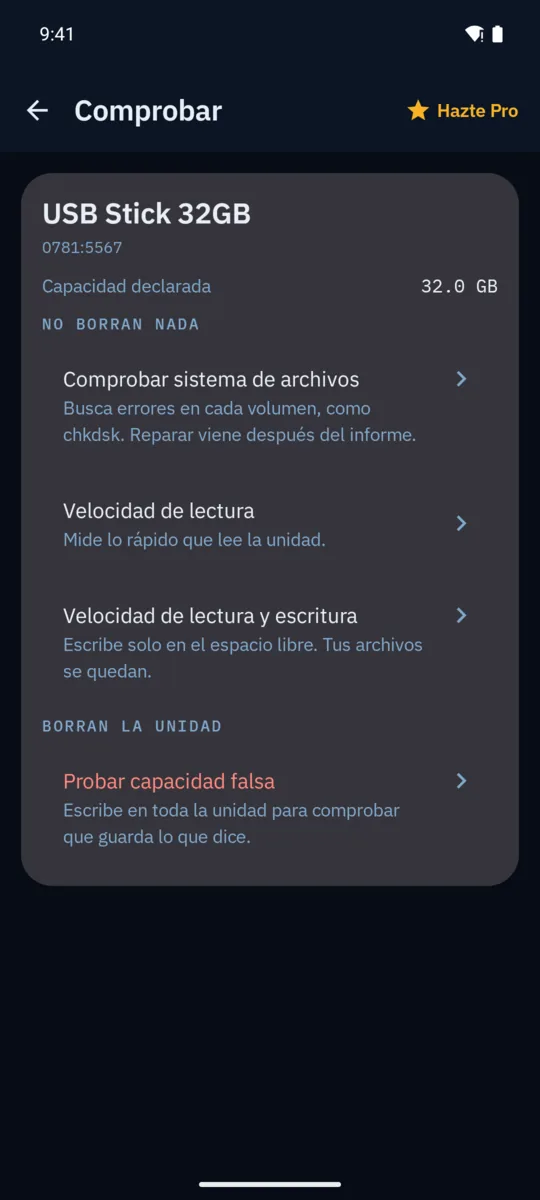
Las memorias y tarjetas falsificadas dicen tener un tamaño que no tienen, y pierden en silencio todo lo que se escribe más allá del real. La prueba de capacidad falsa escribe en toda la unidad y la relee para comprobar que guarda lo que dice. Rápida o completa, las dos gratis.
- Velocidad de lectura, y de lectura y escritura que solo escribe en el espacio libre: tus archivos quedan intactos
- Comprueba errores en volúmenes FAT y exFAT, y quita la marca de "no se extrajo de forma segura"
- Con Pro, devuelve una unidad falsa a su capacidad útil real para que deje de perder datos
04Seguro por diseño
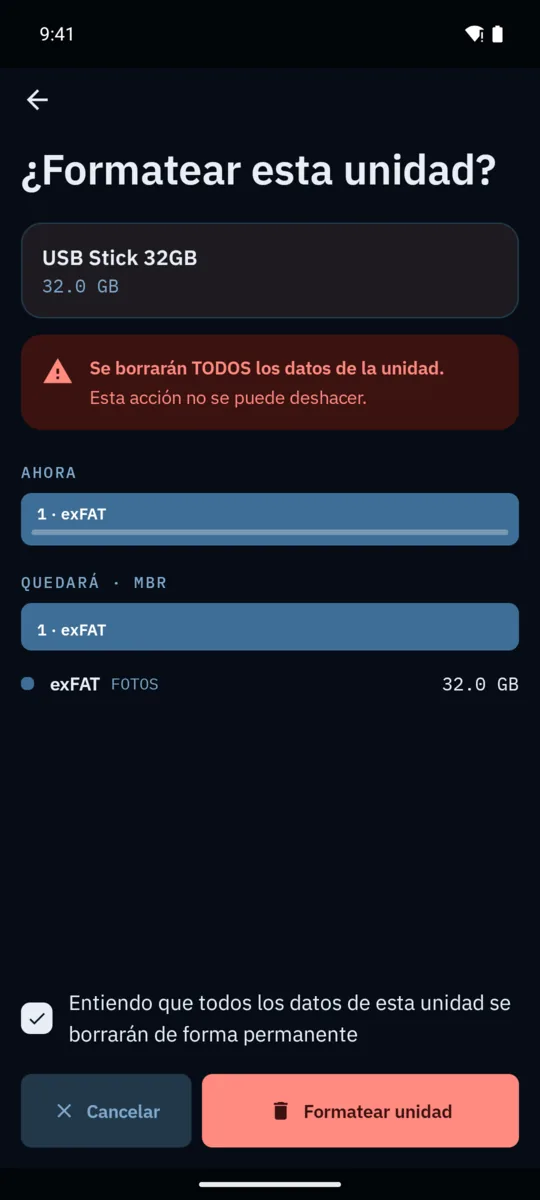
Te muestra la unidad antes de borrar nada
Esto borrará TODOS los datos de la unidad.
- Cada formato, borrado o reparación muestra el nombre y el tamaño de la unidad, dice claramente que se borrarán los datos y espera tu confirmación
- Progreso real, nunca una barra falsa
- Cada formato se relee y se verifica antes de darse por terminado
- Las tarjetas protegidas contra escritura se muestran como de solo lectura, y las unidades cifradas se señalan antes de borrarlas
05Particiones y Mac Pro
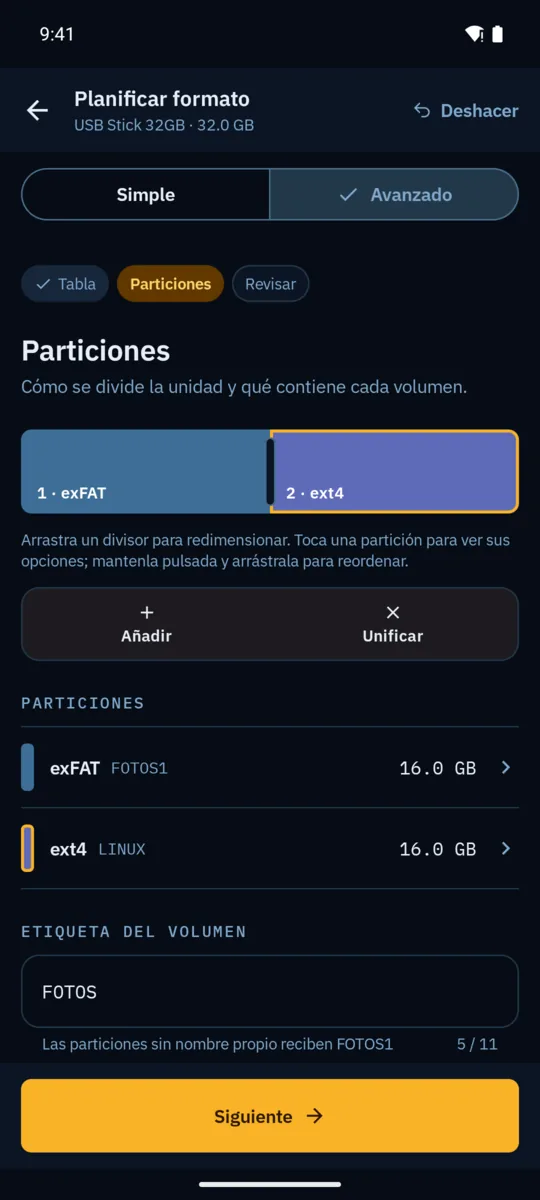
Divide una unidad, o prepara una para Mac
Pro crea varias particiones en una unidad, GPT o MBR, con el sistema de archivos que elijas en cada una: arrastra un divisor para ajustar el tamaño. O formatea toda la unidad en APFS o HFS+, lista para conectarla a una Mac.
- Tamaño de clúster, para equipos exigentes
- Convertir de MBR a GPT conservando los archivos
- Editar el tipo, el nombre o la marca de arranque de una partición
06Herramientas
Un kit de herramientas para unidades en el bolsillo
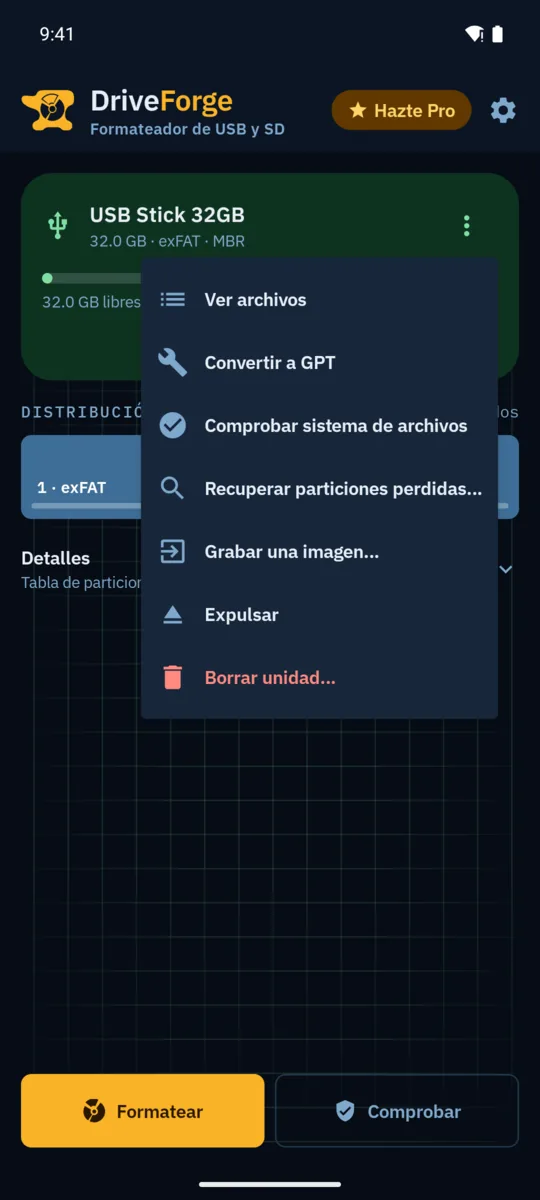
Además de formatear, el menú de la unidad tiene las herramientas para las que normalmente necesitas una computadora.
- Busca particiones perdidas antes de decidir nada. Pro reescribe lo que encontró la búsqueda, y no se toca ningún archivo
- Borra una unidad, rápido o completo (cada sector a cero y verificado)
- Explora el contenido de una unidad, solo lectura, y expúlsala de forma segura
- Reparación más profunda con Pro: restaurar un sector de arranque dañado desde su copia, sincronizar las copias de la FAT y guardar clústeres perdidos como archivos
07Gratis y Pro
Gratis, sin trucos. Pro es un solo pago.
Sin suscripción, sin monedas, sin créditos, sin anuncios en ninguno de los dos. Compra Pro una vez en Google Play y queda desbloqueado.
| Función | Gratis | Pro |
|---|---|---|
| Formatear | ||
| exFAT, FAT16, ext2, ext3, ext4 | Incluido | Incluido |
| FAT32 hasta 32 GB | Incluido | Incluido |
| Etiqueta del volumen, o cambiar el nombre sin formatear | Incluido | Incluido |
| Un volumen, o un "superfloppy" sin tabla de particiones | Incluido | Incluido |
| FAT32 de más de 32 GB | No incluido | Incluido |
| NTFS | No incluido | Incluido |
| APFS o HFS+ para Mac | No incluido | Incluido |
| Varias particiones en una unidad, GPT o MBR | No incluido | Incluido |
| Tamaño de clúster | No incluido | Incluido |
| Comprobar | ||
| Prueba de capacidad falsa, rápida o completa | Incluido | Incluido |
| Velocidad de lectura, y de lectura y escritura | Incluido | Incluido |
| Comprobar errores en volúmenes FAT y exFAT | Incluido | Incluido |
| Devolver una unidad falsa a su tamaño real | No incluido | Incluido |
| Reparación más profunda del sistema de archivos | No incluido | Incluido |
| Herramientas | ||
| Buscar particiones perdidas | Incluido | Incluido |
| Borrar una unidad, rápido o completo | Incluido | Incluido |
| Explorar archivos (solo lectura) y expulsar de forma segura | Incluido | Incluido |
| Reescribir particiones perdidas | No incluido | Incluido |
| Convertir de MBR a GPT conservando los archivos | No incluido | Incluido |
| Editar el tipo, el nombre o la marca de arranque de una partición | No incluido | Incluido |
08Privado
Nada sale de tu teléfono
Ninguna operación necesita la red. Sin cuenta, sin analíticas, sin rastreo, nada se sube. Android te pide permitir el acceso USB para cada unidad, y ese es el único permiso que DriveForge usa para llegar a ella.
Los detalles están en la política de privacidad.
09Qué necesitas
Antes de empezar
- Un teléfono compatible con USB OTG (la mayoría lo es)
- Un adaptador o cable OTG, y un pendrive o memoria USB, una tarjeta SD o microSD en un lector, o un disco USB
- Android 10 o posterior
¿No aparece tu unidad? Mira la lista de comprobación de OTG o Soporte.
10Guías
Respuestas para la memoria que tienes en la mano
Paso a paso, pensadas para quien no tiene una computadora cerca.
- FormatearCómo formatear una memoria USB en AndroidDos formas de hacerlo desde el teléfono: los Ajustes de Android, o una app que te deja elegir el sistema de archivos.Leer la guía
- ChooseexFAT vs FAT32 vs NTFS: which format should a USB drive or SD card use?File size limits, and what TVs, cars, cameras, consoles, printers, PCs and phones can actually read.Read the guide
- ComprobarCómo saber si una memoria USB o una tarjeta SD es falsaLas memorias falsas dicen tener un espacio que no tienen. Cómo probar la capacidad real desde el teléfono o la PC.Leer la guía
- FormatearCómo formatear en FAT32 una memoria USB o tarjeta SD de más de 32 GBEl tope de 32 GB es de la herramienta, no de FAT32. Cómo saltarlo en Android, Windows, Mac y Linux.Leer la guía
- SolucionarAndroid no detecta la memoria USB: cómo comprobar el OTG y solucionarloComprueba si tu teléfono tiene OTG y luego repasa el adaptador, el ajuste, la energía y el formato de la unidad.Leer la guía
- FormatearCómo formatear una tarjeta SD en exFAT o FAT32 en Android, sin PCElige exFAT o FAT32 para una tarjeta de memoria desde el teléfono, con un lector USB y sin computadora.Leer la guía
11Preguntas frecuentes
Lo que la gente pregunta
¿Puedo formatear una memoria USB en Android sin computadora?
Sí. Conecta la memoria al teléfono con un adaptador OTG, abre DriveForge, elige el sistema de archivos y confirma. La app formatea la unidad y la relee para verificarla. No hace falta computadora ni root.
¿DriveForge es gratis?
Formatear en exFAT, FAT32 (hasta 32 GB), FAT16 y ext2, ext3 o ext4 es gratis, igual que la prueba de capacidad falsa, las pruebas de velocidad, la comprobación del sistema de archivos y el borrado de una unidad. Pro es un solo pago que agrega NTFS, FAT32 de más de 32 GB, APFS y HFS+ para Mac, varias particiones, tamaño de clúster y las herramientas de reparación. No hay anuncios ni suscripción.
¿Qué sistema de archivos elijo?
exFAT para una unidad que compartes entre teléfonos, cámaras, Windows y Mac: no tiene límite de 4 GB por archivo. FAT32 para autos, televisores, consolas y equipos antiguos. NTFS para una unidad solo de Windows, ext4 para Linux, APFS o HFS+ para una unidad solo de Mac.
¿Puede formatear en FAT32 una unidad de 64 GB o más?
Sí, con Pro. FAT32 en sí no tiene un límite de 32 GB. Ese tope lo pone la herramienta de formateo, y muchas cámaras de auto, estéreos e impresoras 3D siguen pidiendo FAT32 en tarjetas grandes.
¿Cómo sé si una memoria USB o tarjeta SD es falsa?
Usa Probar capacidad falsa en la pantalla Comprobar. Escribe en toda la unidad y la relee, así que una unidad que dice tener más de lo que guarda queda al descubierto. La prueba borra la unidad: copia antes tus archivos.
¿Puede formatear la tarjeta SD que está en la ranura del teléfono?
No. DriveForge llega a las unidades por USB, así que pon la tarjeta en un lector USB y conecta el lector al teléfono. Una tarjeta que se queda en la ranura del teléfono se formatea desde los Ajustes de Android.
Mi unidad no aparece. ¿Qué hago?
Comprueba que usas un adaptador OTG y no un cable común, acepta el aviso de permiso USB de Android y, en algunos teléfonos, activa OTG en Ajustes. Un disco duro puede necesitar un hub con alimentación propia. La guía de OTG repasa cada caso.
¿Funciona sin conexión? ¿Qué datos recoge?
Ninguna operación necesita la red. No hay cuenta, ni analíticas, ni rastreo, y nada sobre tus unidades sale del teléfono.
¿Hay versión para iPhone?
No. DriveForge es solo para Android: iOS no da a las apps una forma de hablar con una unidad USB al nivel que exige formatear.
¿Puede recuperar archivos borrados?
No. DriveForge es un formateador y un comprobador de unidades. Puede encontrar y restaurar particiones perdidas, lo que devuelve una unidad cuya tabla de particiones se dañó, pero no recupera archivos sueltos borrados.