
- DriveForge
- Guías
- Probar capacidad falsa
Comprobar
Cómo saber si una memoria USB o una tarjeta SD es falsa
Una memoria falsificada parece normal, muestra el tamaño de la etiqueta y acepta todo lo que copias. El daño aparece después, cuando los archivos que quedaron más allá de su capacidad real resultan dañados o vacíos.
Respuesta corta
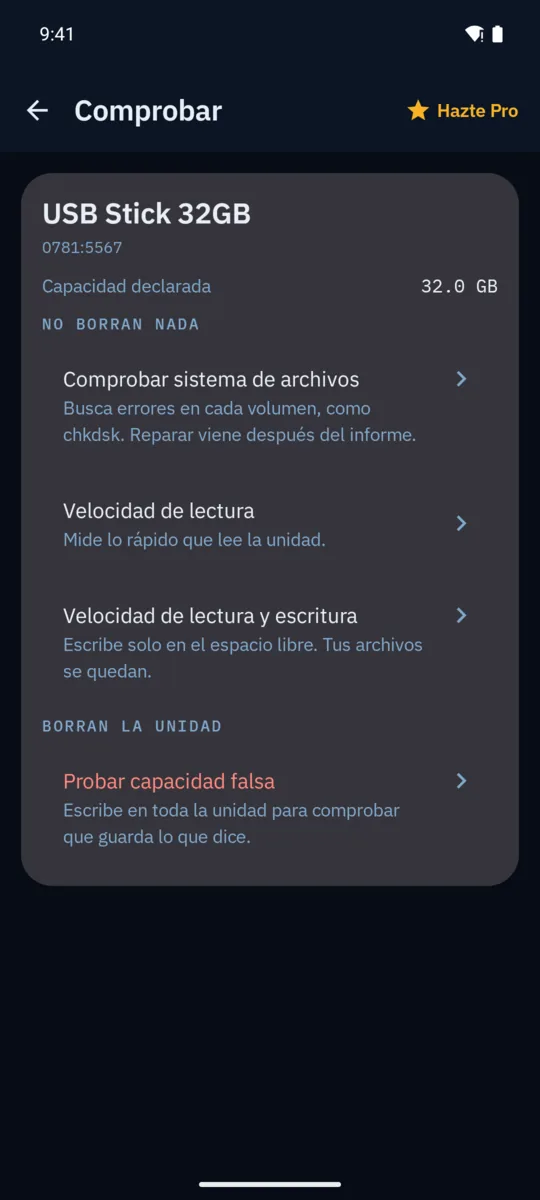
La única prueba fiable es escribir datos en toda la unidad y releerlos. En Android, conecta la unidad con un adaptador OTG, abre DriveForge, toca Comprobar y luego Probar capacidad falsa. En una PC, H2testw (Windows) y F3 (Linux y macOS) hacen lo mismo. La prueba borra la unidad: copia antes tus archivos. Una unidad falsa muestra un tamaño real muy inferior al que declara.
Qué es una memoria de capacidad falsa
Toda memoria flash tiene un pequeño chip controlador que le dice al equipo cuánto espacio tiene. En una falsificación, ese chip está programado para mentir: un chip barato de 8 o 16 GB se presenta como de 256 GB, 1 TB o más.
El teléfono o la PC le creen. La unidad se formatea con el tamaño falso y muestra el espacio libre falso. Todo funciona hasta que escribes más de la capacidad real. A partir de ahí la unidad descarta los datos, o da la vuelta y sobrescribe tus primeros archivos. Nada te avisa. Los archivos aparecen en la lista, con su nombre y su tamaño, y su contenido es basura.
Señales de alerta
Ninguna prueba nada por sí sola, pero cada una es motivo para hacer la prueba:
- El precio era muy inferior al normal para esa capacidad en marcas conocidas, o la capacidad es mayor que la de cualquier producto real de ese tipo.
- Sin marca, con la marca mal escrita o con un empaque raro.
- Los archivos se copian bien pero luego no abren, sobre todo videos que se reproducen un rato y se cortan.
- La copia se vuelve lentísima o falla cuando la unidad está a medio llenar.
- La unidad funciona al principio y "se daña" a las pocas semanas de irse llenando.
Mirar las propiedades de la unidad no sirve. El tamaño que aparece es justo el que el controlador tiene orden de declarar.
Pruébala en Android con DriveForge
La prueba de capacidad falsa de DriveForge es gratis. Escribe un patrón en la unidad y lo relee, que es la única forma de comprobar que cada parte guarda datos de verdad.
La prueba borra la unidadNo existe una forma fiable de detectar una memoria falsa solo leyendo, así que la prueba tiene que escribir. Copia antes lo que necesites.
- Conecta la unidadConecta el pendrive, o la tarjeta SD en un lector USB, al teléfono con un adaptador OTG. Abre DriveForge y toca Conceder acceso cuando Android lo pida.
- Toca ComprobarLa pantalla muestra las pruebas. En "Borran la unidad", toca Probar capacidad falsa.
- Elige la profundidadLa Prueba rápida es un muestreo veloz que detecta las falsificaciones comunes. La Prueba completa escribe y verifica cada sector: es definitiva, y en una unidad grande puede tardar horas. La app muestra una estimación antes de empezar.
- ConfirmaLa pantalla muestra el nombre de la unidad y avisa de que se borrarán todos los datos. Marca la casilla y toca Iniciar prueba.
- Déjala conectada hasta el veredictoNo desconectes la unidad ni dejes que el teléfono se duerma. Puedes cancelar, pero una prueba cancelada deja la unidad pendiente de formatear.
Cómo leer el resultado
| Resultado | Qué significa |
|---|---|
| La unidad es auténtica | Cada parte probada guardó y devolvió sus propios datos. Tras una Prueba completa es una prueba firme. Tras una Prueba rápida significa que no se encontró falsedad en la muestra: solo la completa descarta una falsificación bien disimulada. |
| Unidad de capacidad falsa | La unidad miente sobre su tamaño. La pantalla muestra el tamaño real utilizable junto al declarado. |
| La unidad tiene sectores dañados | La unidad falló al leer o escribir en algún punto. Eso apunta a memoria gastada o defectuosa, no a un tamaño falso. No le confíes nada importante. |
| Prueba no concluyente | No se pudo llegar a un veredicto, por ejemplo porque la unidad está protegida contra escritura o se desconectó. Vuelve a conectarla e inténtalo de nuevo. |
Pruébala en una computadora
El método es el mismo en todas partes: llenar la unidad con datos conocidos y verificarlos.
- Windows: H2testw es la herramienta gratuita de toda la vida. Formatea la unidad, deja que escriba hasta llenarla y luego verifica.
- Linux y macOS: F3 ("Fight Flash Fraud") hace lo mismo desde la terminal con
f3writeyf3read.
Las dos son de fiar. Llenar y verificar una unidad grande y lenta también tarda horas en una PC.
Si la memoria es falsa
- Devuélvela. Pide el reembolso al vendedor o a la tienda en línea y denuncia el anuncio. Una captura del resultado sirve como evidencia.
- Da por dañados los archivos que tenía. Lo que se escribió más allá de la capacidad real está perdido. Lo primero que se copió puede seguir intacto: rescata lo que abra.
- No la sigas usando tal como está. Con el tamaño declarado volverá a perder datos.
- Si te la quedas, redúcela a la verdad. DriveForge Pro puede devolver una unidad falsa a su tamaño real utilizable, para que tus equipos dejen de escribir más allá del final real. Queda como la memoria pequeña que es. Mira recuperar la capacidad real de una unidad.
Preguntas frecuentes
¿Puedo probar una memoria sin borrarla?
No de forma fiable. Un controlador falso declara el tamaño con el que fue programado, así que leer las propiedades no prueba nada. La prueba tiene que escribir datos y releerlos, y eso sobrescribe lo que había.
¿Cuánto tarda la prueba de capacidad falsa?
La prueba rápida tarda minutos. La completa escribe y lee cada sector, así que tarda lo mismo que llenar la unidad dos veces: horas en una unidad grande o lenta, en el teléfono o en la PC.
¿Se puede arreglar una memoria USB falsa?
Su capacidad real no se puede aumentar. Sí se puede reformatear a su tamaño verdadero para que deje de perder datos, y usarla como una memoria pequeña. La mejor solución es el reembolso.
¿Las tarjetas SD falsas son tan comunes como los pendrives falsos?
Sí. Las tarjetas de memoria se falsifican mucho porque son pequeñas, es barato imprimirles una etiqueta y se compran para cámaras y teléfonos sin probarlas. Prueba una tarjeta nueva en un lector USB antes de confiarle tus fotos.