
- DriveForge
- Guías
- Formatear un USB en Android
Formatear
Cómo formatear una memoria USB en Android
No necesitas una computadora para formatear un pendrive. Un teléfono Android con un adaptador OTG lo hace en un minuto, y con la app adecuada además eliges el sistema de archivos.
Respuesta corta
Conecta la memoria al teléfono con un adaptador USB OTG. Para formatearla con Android, abre Ajustes → Almacenamiento, toca la unidad y elige Formatear: Android decide el sistema de archivos. Para elegir tú exFAT, FAT32, NTFS o ext4, usa una app como DriveForge: toca Formatear esta unidad, elige el sistema de archivos y confirma. Formatear borra todo lo que hay en la unidad.
Qué necesitas
- Un teléfono Android compatible con USB OTG. La mayoría de los teléfonos de los últimos años lo es. Si tienes dudas, mira cómo comprobar si tu teléfono tiene OTG.
- Un adaptador o cable OTG. En casi todos los teléfonos es un adaptador pequeño de USB-C a USB-A. Un pendrive con conector USB-C va directo al teléfono, sin adaptador.
- La unidad. Un pendrive, un disco duro o SSD USB, o una tarjeta SD o microSD en un lector USB.
Formatear borra la unidadTodos los métodos de esta página eliminan lo que hay en la unidad. Copia antes lo que quieras conservar al teléfono o a otra unidad.
Método 1: los Ajustes de Android
Android puede formatear una memoria USB por sí mismo. Es lo más rápido cuando te da igual el sistema de archivos.
- Conecta la unidadUsa el adaptador OTG. A los pocos segundos aparece una notificación sobre la unidad USB.
- Abre los ajustes de almacenamientoVe a Ajustes y luego a Almacenamiento (en Samsung: Ajustes, Cuidado o Mantenimiento del dispositivo, Almacenamiento). La unidad USB aparece debajo del almacenamiento del teléfono.
- Toca la unidad y luego FormatearEn muchos teléfonos la opción está en el menú de tres puntos, en Configuración de almacenamiento. Confirma cuando Android lo pida.
Los límites de este método:
- No puedes elegir el sistema de archivos. Android decide: normalmente FAT32 en unidades de 32 GB o menos y exFAT en las más grandes. Si el estéreo del auto pide FAT32 en un pendrive de 64 GB, o tu PC pide NTFS, Ajustes no puede hacerlo.
- Los nombres cambian. Cada marca ordena estos menús a su manera, y algunas esconden la opción de formatear.
- No sirve con una unidad que Android no reconoce. Una unidad con el sistema de archivos dañado o desconocido a veces solo muestra un aviso para "configurarla", y a veces nada.
Método 2: elegir el sistema de archivos con DriveForge
DriveForge es una app para formatear unidades en Android. Habla con la unidad directamente por USB, así que funciona incluso cuando el gestor de archivos no muestra nada, y te deja elegir el sistema de archivos. Formatear en exFAT, FAT32 (hasta 32 GB), FAT16 y ext4 es gratis. No tiene anuncios y no necesita root.
- Instala DriveForge y conecta la unidadDescárgala de Google Play y conecta la unidad con el adaptador OTG. Aparece sola en la pantalla de inicio.
- Permite el acceso USBAndroid pide permiso para cada dispositivo USB. Toca Conceder acceso y acepta el aviso. La tarjeta muestra entonces el nombre de la unidad, su capacidad y su sistema de archivos actual.
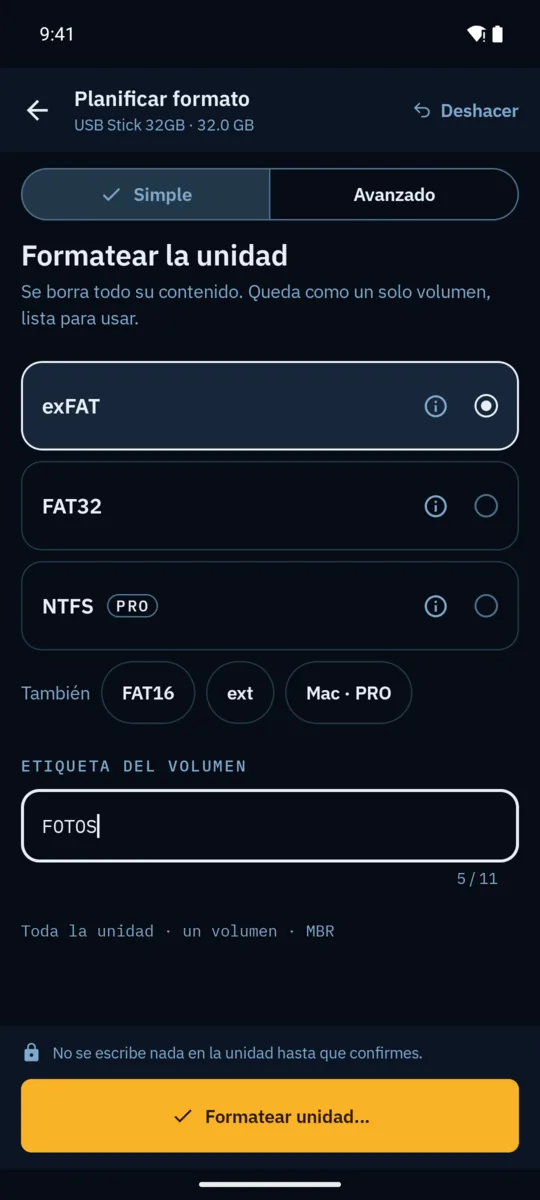
- Toca Formatear esta unidadLa pestaña Simple formatea toda la unidad como un solo volumen, que es lo que quieres casi siempre.
- Elige el sistema de archivosexFAT, FAT32 o alguno de los otros. Cada uno tiene una línea que dice para qué sirve. Escribe una etiqueta de volumen si quieres que la unidad tenga nombre.
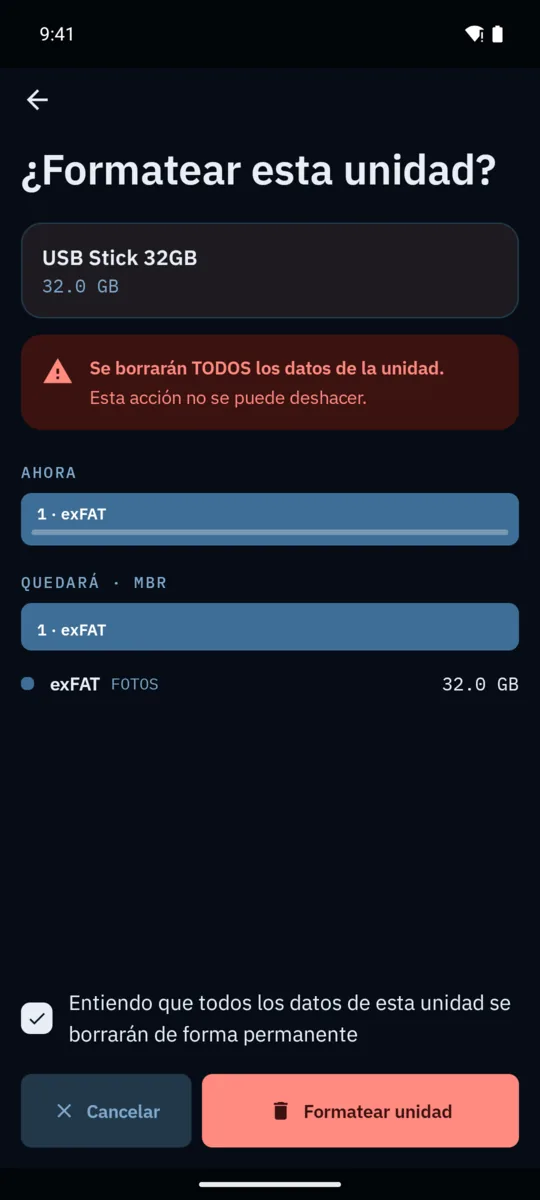
- Toca Formatear unidad y confirmaLa pantalla de confirmación muestra el nombre y el tamaño de la unidad y dice claramente que se borrarán todos los datos. Marca la casilla y toca Formatear unidad.
- Espera el resultado verificadoDriveForge escribe el sistema de archivos y luego lo relee para comprobarlo. Cuando diga Unidad formateada, expulsa la unidad desde su menú antes de desconectarla.
¿Qué sistema de archivos elegir?
| Sistema | Elígelo cuando |
|---|---|
| exFAT | La unidad pasa entre teléfonos, cámaras, Windows y Mac, o guarda archivos de más de 4 GB. La mejor opción por defecto. |
| FAT32 | La va a leer un equipo antiguo o sencillo: el estéreo del auto, un televisor, una consola, una impresora 3D. Cada archivo puede medir hasta 4 GB. |
| NTFS | La unidad es solo para PC con Windows. La mayoría de los teléfonos Android no abre NTFS por sí sola. |
| ext4 | La unidad es para Linux, una Raspberry Pi o un NAS. |
Hay una comparación más larga, equipo por equipo, en exFAT, FAT32 o NTFS.
Si algo sale mal
- La unidad no aparece. Casi siempre es el adaptador, el ajuste de OTG o la alimentación. Repasa la lista de comprobación de OTG.
- La app dice que la unidad es de solo lectura. El seguro de la tarjeta está puesto, o la unidad se bloqueó sola. Mira unidades protegidas contra escritura.
- Quieres FAT32 en una unidad de más de 32 GB. Hace falta una herramienta que ignore el tope de 32 GB. Mira FAT32 en unidades grandes.
- La unidad muestra mucho menos espacio del que dice. Puede tener una distribución de particiones antigua, o ser falsa. Mira recuperar la capacidad completa.
Preguntas frecuentes
¿Puedo formatear una memoria USB en Android sin root?
Sí. Android deja que una app hable con una unidad USB cuando aceptas el aviso de permiso USB para esa unidad. No interviene el root, ni en Ajustes ni en DriveForge.
¿Formatear desde el teléfono queda igual que desde una PC?
El resultado es el mismo sistema de archivos que escribiría una PC. Lo que importa es que la herramienta verifique su trabajo. DriveForge relee cada formato antes de darlo por bueno, así que una unidad que no aceptó el formato no aparece como terminada.
¿Por qué mi teléfono no muestra la opción Formatear?
Algunas marcas la dejan fuera de Ajustes, y Android no ofrece nada para una unidad que no identifica. Una app que lee la unidad directamente, como DriveForge, no depende de ninguna de las dos cosas.
¿Puedo formatear así un disco duro externo o un SSD?
Sí, los pasos son los mismos. Un disco duro mecánico suele pedir más energía de la que da un teléfono: conéctalo con un hub USB con alimentación propia.