
- DriveForge
- Guías
- Formatear una tarjeta SD en Android
Formatear
Cómo formatear una tarjeta SD en exFAT o FAT32 en Android, sin PC
Una cámara, una consola o una cámara de auto suele pedir la tarjeta en un formato concreto. El botón de formatear de Android no deja elegir, pero con un lector USB puedes hacerlo igual desde el teléfono.
Respuesta corta
Pon la tarjeta en un lector de tarjetas USB y conecta el lector al teléfono con un adaptador OTG. Abre DriveForge, toca Formatear esta unidad, elige exFAT o FAT32 y confirma. Los dos son gratis, FAT32 hasta 32 GB. Ajustes → Almacenamiento → Formatear también sirve para una tarjeta en la ranura del teléfono, pero Android elige el sistema de archivos.
¿Qué formato debe tener una tarjeta SD?
El propio estándar SD asigna un sistema de archivos a cada tamaño de tarjeta, y los equipos se fabrican contando con eso:
| Tipo de tarjeta | Capacidad | Formato estándar |
|---|---|---|
| SD (SDSC) | Hasta 2 GB | FAT16 |
| SDHC | De 4 GB a 32 GB | FAT32 |
| SDXC | 64 GB o más | exFAT |
Seguir la tabla es lo correcto casi siempre. La excepción habitual es un equipo que solo entiende FAT32 y recibe una tarjeta de 64 GB o más: muchas cámaras de auto, cámaras de seguridad, impresoras 3D y consolas antiguas son así. Para esos casos, mira FAT32 en unidades de más de 32 GB. Hay una lista equipo por equipo en exFAT, FAT32 o NTFS.
Un consejo para cámarasSi la tarjeta es para una cámara, un dron o una consola, el menú "formatear tarjeta" del propio equipo es la mejor herramienta, porque además crea las carpetas que espera. Usa los métodos de abajo cuando el equipo no tiene ese menú, rechaza la tarjeta o necesita un formato que no sabe crear.
Método 1: Ajustes de Android (tarjeta en la ranura del teléfono)
Si tu teléfono tiene ranura microSD, Android puede formatear la tarjeta ahí mismo:
- Abre Ajustes y luego AlmacenamientoEn Samsung está en Cuidado o Mantenimiento del dispositivo.
- Toca la tarjeta SDAbre el menú de tres puntos y elige Configuración de almacenamiento si no ves Formatear.
- Toca Formatear y confirmaSi Android pregunta cómo usar la tarjeta, elige "almacenamiento portátil".
Android elige el sistema de archivos y no ofrece ningún ajuste para cambiarlo. Si necesitas uno concreto, usa el Método 2.
Portátil, no internoAlgunos teléfonos ofrecen formatear la tarjeta como "almacenamiento interno". Eso la cifra y la ata a ese teléfono: ninguna cámara, PC ni otro teléfono podrá leerla después. Para una tarjeta que vas a mover entre equipos, elige siempre almacenamiento portátil.
Método 2: elegir exFAT o FAT32 con DriveForge
DriveForge formatea por USB, así que la tarjeta va en un lector USB. Es también la forma de formatear tarjetas SD de tamaño completo, que no entran en ningún teléfono.
- Pon la tarjeta en un lector USBSi es una SD de tamaño completo con seguro en el costado, desliza el seguro a la posición de desbloqueo (hacia los contactos).
- Conecta el lector al teléfonoUsa un adaptador OTG, o un lector con conector USB-C. Abre DriveForge y toca Conceder acceso cuando Android lo pida.
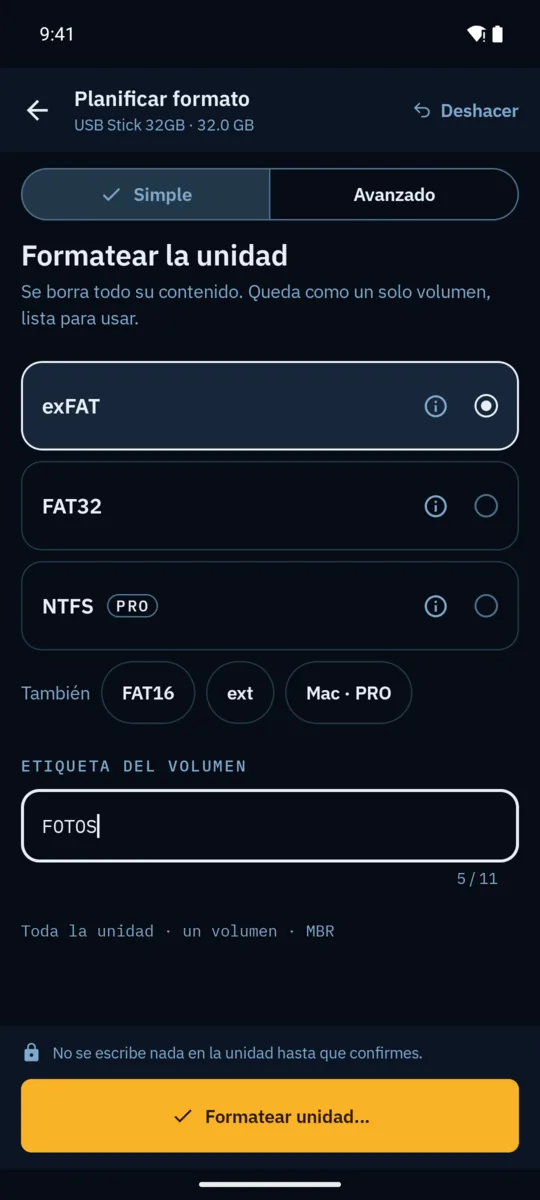
- Toca Formatear esta unidadQuédate en la pestaña Simple: formatea toda la tarjeta como un solo volumen.
- Elige exFAT o FAT32FAT16 también está, en "También", para tarjetas antiguas de 2 GB. Agrega una etiqueta de volumen si quieres.
- ConfirmaComprueba que el nombre y el tamaño de la pantalla de confirmación son los de la tarjeta, marca la casilla y toca Formatear unidad.
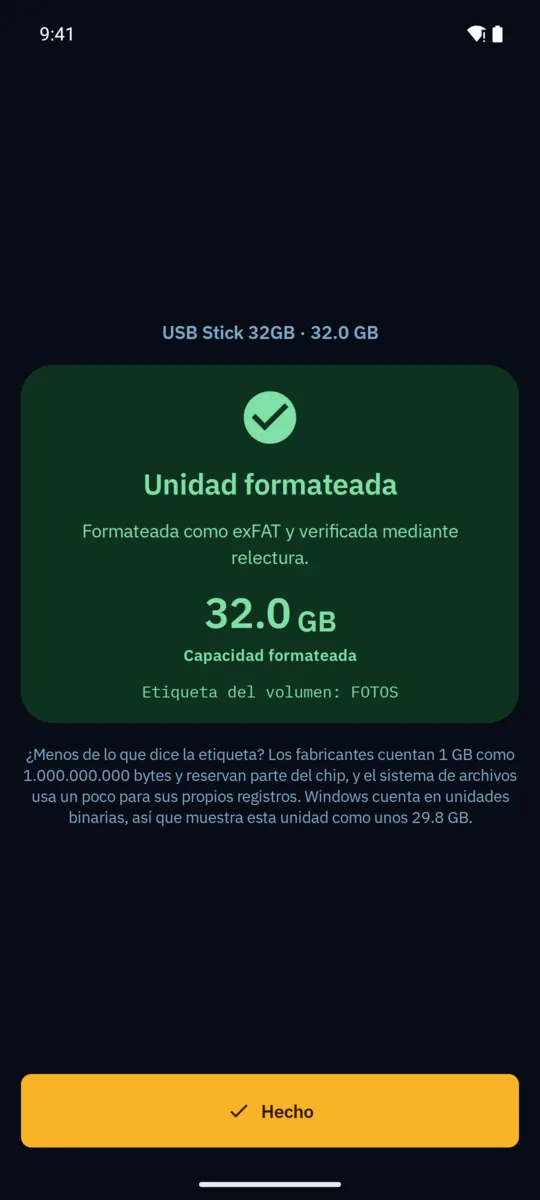
- Espera a que diga Unidad formateadaDriveForge relee el nuevo sistema de archivos para verificarlo. Expulsa la tarjeta desde el menú de la unidad antes de sacar el lector.
Por qué la tarjeta muestra menos espacio que su etiqueta
Una tarjeta de "64 GB" muestra unos 59 GB en Windows, y es normal. Los fabricantes cuentan 1 GB como 1.000.000.000 de bytes, Windows cuenta en unidades binarias y el sistema de archivos se reserva un poco. Otra cosa es una tarjeta que muestra una pequeña fracción de su etiqueta: mira recuperar la capacidad completa, y piensa en una prueba de capacidad falsa si la tarjeta fue sospechosamente barata.
Preguntas frecuentes
¿Puedo formatear una microSD en FAT32 desde Android?
Sí. Pon la tarjeta en un lector USB, conéctalo al teléfono y elige FAT32 en DriveForge. FAT32 es gratis en tarjetas de hasta 32 GB. En tarjetas de 64 GB o más, FAT32 es parte de Pro, el desbloqueo de un solo pago de DriveForge.
¿DriveForge puede formatear la tarjeta que está en la ranura del teléfono?
No. Llega a las unidades por USB, así que la tarjeta tiene que estar en un lector USB. Una tarjeta que se queda en la ranura del teléfono se formatea desde los Ajustes de Android.
¿exFAT o FAT32 para una tarjeta SD?
Guíate por el tamaño: FAT32 para 32 GB o menos, exFAT para 64 GB o más. Usa FAT32 en una tarjeta más grande solo cuando el equipo lo exija.
Mi tarjeta SD dice que está protegida contra escritura. ¿Puedo formatearla?
No hasta quitar la protección. Revisa el seguro de la tarjeta y el de cualquier adaptador. Si el seguro está bien, puede que la tarjeta se haya bloqueado sola, y eso no se puede deshacer.